英雄强度、海克斯和流派出装一屏掌握
海克斯大乱斗实时对局助手
海斗小助手电脑版
从选人到对局,把英雄强度、海克斯评分、构建方案和实时出装放到你需要的位置,让每一次选择都有更清晰的数据参考。
- 选人阶段自动展示
- OCR识别海克斯
- 实时装备推荐
- 双显示模式
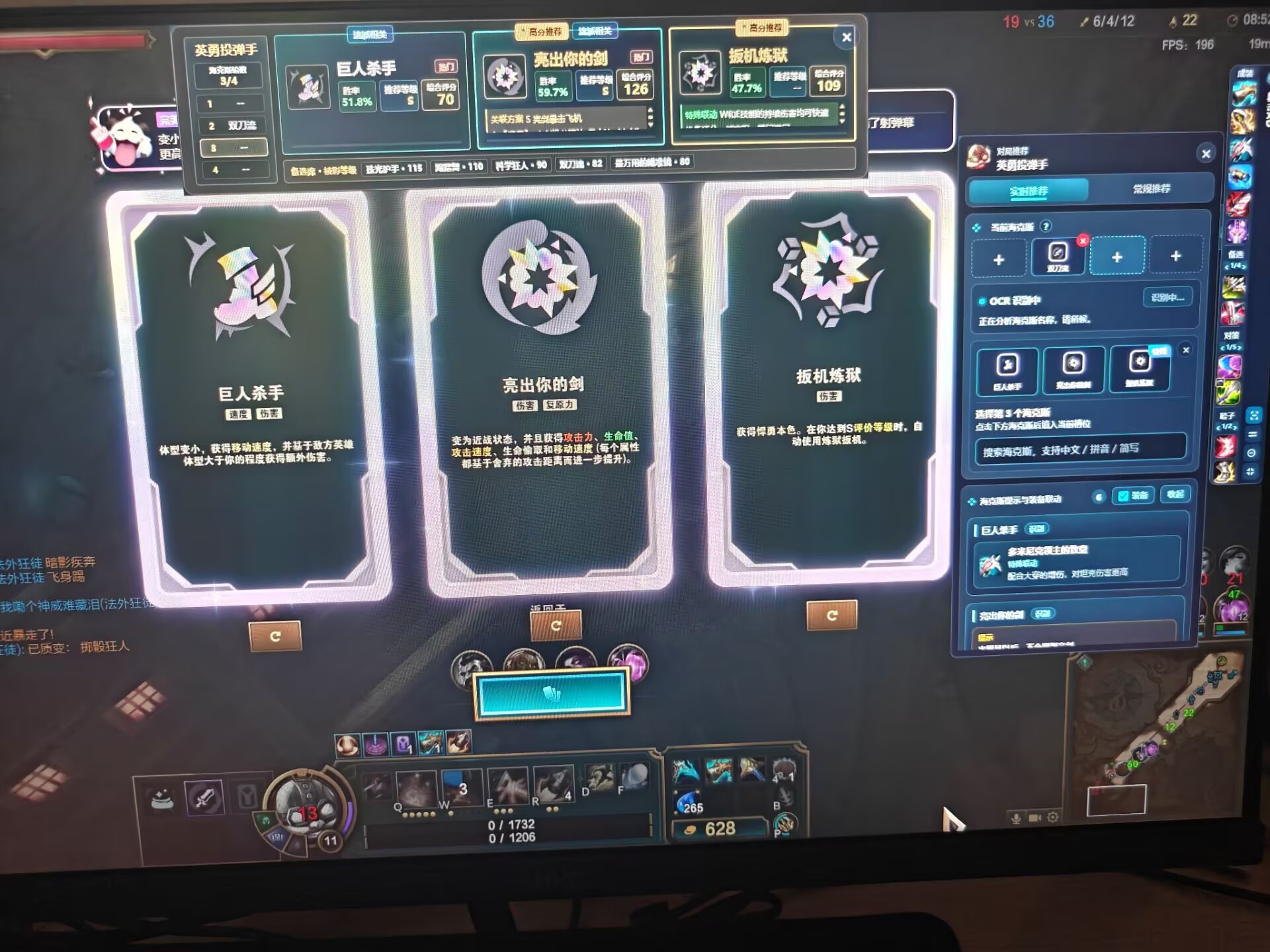
评分、联动、陷阱与方案相关提示
构建方案、实时出装和阵容对策
无边框覆盖层或全屏主窗口自由选择
DOWNLOAD & COMMUNITY
获取海斗小助手电脑版
可以通过夸克网盘直接获取,也可以加入交流群从群文件下载,并及时了解最新版本动态。
方式一:手机搜索群号或扫码
- 1打开手机 QQ,搜索群号 1022828730。
- 2系统会自动分配到当前未满的海斗小助手群聊。
- 3进群后在群文件中下载安装包,打开英雄联盟客户端后启动小助手。
手机 QQ 搜索群号1022828730会自动分配到未满的群聊
所有群聊密码均为 海克斯大乱斗
 扫码加入交流群
方式二:搜索“海斗小助手”
在 QQ 中搜索 海斗小助手,切换到“群聊”,选择一个仍可申请加入的交流群。
所有群聊密码均为 海克斯大乱斗
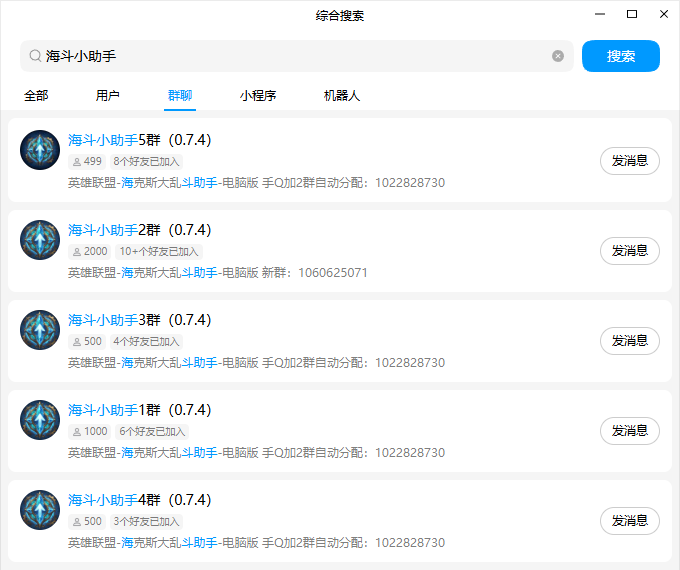
方式三:夸克网盘直接获取
不方便加入QQ群时,可以通过夸克网盘打开分享链接,获取海斗小助手电脑版安装包。
ARAM 选人
选人阶段,快速找到英雄答案
进入选人阶段后自动展示,让英雄强度、推荐海克斯、流派出装和玩法资料跟着当前选择实时切换。
- 区分当前英雄、队友已选和备选席,展示胜率排名与近期变化。
- 集中展示英雄定位、平衡改动、推荐海克斯和陷阱提示。
- 提供流派出装、高胜率装备、鞋子和核心装备组合。
- 支持把流派和高胜率装备一键导入游戏装备组。
- 同步提供加点、召唤师技能、技巧和英雄专属改动。
- 英雄头像展示最高可用构建评级,快速找到值得玩的英雄。
- 在全员战绩中查看队友近期表现,并识别自己标记过的玩家。
乐队玩法
强化技能和贴纸,也有对应建议
选人面板和游戏内推荐面板均提供乐队玩法,按当前英雄查看对应方案。
- 五杀乐队提供两次技能强化顺序,识别技能选择画面时展示推荐。
- 心之钢乐队提供贴纸优先级及不同玩法方案。
- K/DA 提供的额外海克斯也能纳入本局选择。
DISPLAY MODE
推荐内容,用你习惯的方式展示
无边框覆盖层适合就近查看,全屏主窗口适合保持原有游戏画面或使用第二块屏幕。
游戏无边框
关键信息直接放在游戏旁
操作过程中就近查看海克斯、出装和完整攻略,不必来回切换窗口。
- 海克斯选择时呈现候选项评分和联动信息。
- 轻量装备摘要持续提供本局出装方向。
- 需要更多细节时随时展开完整推荐面板。
游戏全屏
完整推荐集中到主窗口
保持熟悉的全屏游戏体验,在小助手窗口或第二块屏幕查看完整推荐。
- 集中展示实时海克斯与装备建议。
- 适合双屏玩家持续查看完整推荐内容。
- 实时推荐与常规英雄攻略随时切换。
MAIN WINDOW
主窗口对局推荐
适合游戏全屏模式识别结果、构建选择、实时建议和常规攻略集中在一页,当前决策依据更加完整。
- 展示本轮候选海克斯并记录实际选择。
- 支持搜索补录,推荐随已选海克斯继续更新。
- 结合构建方案、流派和敌方阵容推荐装备。
- 常规推荐覆盖流派出装、玩法建议和加点。
FULL PANEL
游戏内完整推荐面板
适合游戏无边框模式把当前海克斯、装备联动、实时出装、构建方案和攻略组合起来,提供完整的对局决策参考。
- 已选海克斯支持搜索、补录和删除,内容实时联动。
- 展示特殊效果、陷阱说明和关联装备。
- 实时出装优先结合当前构建方案或流派。
- 根据敌方威胁和本局玩法独立推荐对策装备。
- 构建方案将海克斯、英雄和装备组织成完整玩法。
- 海克斯推荐支持冷门高胜、热门低胜查看模式,展示选取率与收益率。收益率为该英雄使用此海克斯的胜率与英雄整体胜率之差。
- 完整面板最多支持六个已选海克斯槽位,可记录额外海克斯。
AUGMENT PICK
海克斯推荐悬浮窗
支持三选一、四选一及额外海克斯记录;识别可选择本地或线上方式。
在有限的选择时间里,把评分、联动和玩法提示直接摆到候选项旁边。
英雄数据、构建、已选海克斯、轮次与阵容共同参与评分。
突出与当前构建方案或流派有关的海克斯。
同时展示正向联动、玩法技巧和容易踩坑的选择。
补充本轮未出现的同品质高分选择。
IN GAME
实时装备摘要面板
适合游戏无边框模式无需展开完整面板,也能持续看到当前选择下的装备方向,快速确认下一件装备。
- 集中展示成装、备选、鞋子和阵容对策装备。
- 标题同步显示当前构建方案或流派。
- 多件备选和对策装备支持独立翻页。
- 一键打开完整面板,继续查看海克斯与构建细节。
- 可自由拖动,并切换横向、竖向或圆形入口。
- 识别到锻体选项后,摘要 Tips 展示当前方案或流派的锻体优先级。
- 首次关闭先确认,5 秒内再次点击才关闭本局摘要,下局恢复;设置中可长期关闭。
赛后复盘
赢在哪里,下一局还能怎么改
记录海克斯大乱斗对局,赛后查看十名玩家的表现和详细指标。
- 查看综合评分、MVP / SVP 和本局表现标签。
- 展开玩家查看伤害构成、六维表现、装备与技能等详细数据。
- 支持同步历史战绩和查询近期表现;已保存的对局记录保留在当前电脑。
ALL IN ONE
从数据查询到实时决策
把海克斯大乱斗需要反复查询的信息,整合成跟随选人和对局变化的实时助手。
英雄强度、排名、平衡改动和玩法资料。
英雄适配、局内联动、轮次与阵容共同评分。
围绕英雄、海克斯和装备组织玩法方向。
根据当前选择持续更新成装、备选和鞋子。
结合敌方威胁提供本局对策装备。
自动识别海克斯选择画面并生成建议。
把流派和高胜率装备写入游戏商店装备组。
主窗口推荐适合在第二块屏幕持续展示。
实用工具
把开局前的重复操作交给工具
自动接受对局、创建房间和玩家标记集中在实用工具中管理。
- 按自己的习惯设置自动接受对局。
- 选择玩家对战或自定义对局,快速创建对应房间。
- 为玩家添加评价和备注,在后续相遇时识别。
CLIENT ACCESS
电脑版使用时长服务说明
为了给大家带来更稳定、持续的使用体验,电脑版将根据账号中的可用时长提供服务。
1
免费获取
小程序获取沉浸卡,1 张卡兑换 4 小时;卡和时长可无限累计,无上限。
- 完整观看赞助视频每次 1 张
- 内容创作:搭配方案审核通过 4 张
- 内容创作:特殊/陷阱审核通过 2 张
- 邀请 1 位新用户邀请人 10 张 / 新用户额外 5 张
2
付费获取
可在小助手“账户 → 去购买”中选择电脑版权益并微信扫码支付,也可在小程序商城购买。购买成功后点击“刷新权益”。
- 24 小时使用时长¥1.90
- 7 天使用时长¥4.90
- 30 天使用时长¥9.90
- 电脑版永久使用权¥88.80
补充说明
- 普通模式在小助手内扫码登录;兼容模式使用系统浏览器登录和购买。
- 电脑版可用时长与小程序免广告时长数据互通(永久权益不互通)。
感谢大家一直以来的理解与支持,之前赞助过小助手的小伙伴,赠送10年使用时长。
FAQ
常见问题
汇总电脑版连接、显示、兼容性和使用安全相关问题。点击问题即可查看处理办法。
1.点击微信登录没有反应怎么办?
点击微信登录后,普通模式在小助手内显示扫码窗口,兼容模式通过系统浏览器打开登录页面。请使用手机微信扫一扫并确认登录。
- 正在等待扫码但没有看到页面时,点击“重新打开登录页面”;普通模式会将扫码窗口显示到前台,兼容模式会重新打开同一个浏览器登录链接。
- 如果提示加载失败、二维码过期或等待超时,请检查网络后重新登录;仍在等待时可先点击“取消”。
- 兼容模式无法打开浏览器时,进入 Windows“设置 → 应用 → 默认应用”,将 Edge、Chrome 等设为默认浏览器,并确认 HTTP、HTTPS 关联正确;如果仍无法登录,请提交反馈并附带诊断日志。
2.连不上客户端或游戏内不显示怎么办?
尝试用管理员权限打开小助手,再重新打开英雄联盟客户端;如果仍然连接失败,可以手动设置游戏目录。
设置游戏目录:小助手 → 设置 → 游戏目录
3.无边框模式卡顿、锁帧、掉帧怎么办?
建议按以下顺序尝试,解决后无需继续下一项。
设置保持焦点
确认“点击悬浮窗时保持游戏焦点”已开启(默认开启)。如果仍然卡顿,再尝试下一种方案。
设置保持焦点:小助手 → 设置 → 游戏内显示 → 点击悬浮窗时保持游戏焦点
修改电脑设置
按下图逐项尝试,建议在训练模式中每次只改一项。
关闭 AMD Fluid Motion Frames
如果使用的是 AMD 显卡,可以尝试在 AMD Software 中关闭“AMD Fluid Motion Frames 2.1”,然后重新进入游戏测试。
修改小助手显示方式
如果仍无改善,可以在设置中切换为“游戏全屏 + 小助手对局界面”,然后把英雄联盟修改为全屏模式,在小助手对局页面查看推荐信息
切换显示方式:小助手 → 设置 → 对局推荐显示方式
4.游戏内面板点不动、点击无响应怎么办?
关闭“点击悬浮窗时保持游戏焦点”配置。
前往关闭保持焦点:小助手 → 设置 → 游戏内显示 → 点击悬浮窗时保持游戏焦点
5.选人阶段不显示推荐信息怎么办?
先确认小助手已连接客户端,并检查游戏目录是否正确;连接状态异常时,重启小助手和英雄联盟客户端通常可以恢复。
6.游戏内展示推荐海克斯悬浮窗时弹到桌面怎么办?
检查游戏画面是否设置为无边框模式;全屏独占模式可能导致悬浮窗无法稳定覆盖在游戏内。
7.无边框模式锁帧、掉帧怎么办?
这是游戏切到无边框后可能出现的通用现象。可以在设置中切换为“游戏全屏 + 小助手对局界面”,然后把英雄联盟保持为全屏模式;小助手会在对局开始后切到对局推荐页,并默认使用窗口截图,窗口不可用时会回退全屏。
查看两种显示方式8.游戏内右侧推荐面板遮挡海克斯怎么办?
可以在设置中把游戏内推荐面板改为手动显示/隐藏,或改为只跟随显示但手动隐藏。
调整推荐面板:小助手 → 设置 → 游戏内推荐面板 → 显示 / 隐藏方式
9.台服、美服、测试服能用吗?
可以,请将英雄联盟客户端的界面语言设置为中国大陆的简体中文(zh_CN),设置方法见下方图文教程。小助手使用的是国服正式服数据,因此测试服中尚未在国服正式服上线的新海克斯无法识别。
必须设置为中国大陆的简体中文(zh_CN),不要选择马来西亚简体中文。
完全退出客户端,找到并备份配置文件
以下图文步骤适用于 Windows 外服正式服客户端,未对所有地区和版本逐一验证。测试服的配置位置可能不同,不要直接套用正式服路径。只操作指定的 YAML 文件,不要修改上级文件夹的权限。
- 退出英雄联盟和 Riot 客户端。检查右下角托盘中的 Riot 图标,右键选择“退出 / Exit”;只关闭窗口可能仍在后台运行。
- 按 Win + E 打开文件资源管理器,将 %ProgramData%\Riot Games\Metadata\league_of_legends.live 粘贴到顶部地址栏并按回车,不要粘贴到搜索框。
- 找到 league_of_legends.live.product_settings.yaml,将它复制到桌面新建的“LOL配置备份”文件夹。接下来修改原位置的文件。
- 若看不到 .yaml 后缀,在资源管理器“查看 → 显示”中勾选“文件扩展名”。如果目录或文件不存在,确认外服客户端已安装并正常启动过一次;仍找不到时先核对安装位置,不要新建空文件。
将 settings 下的 locale 改成 zh_CN 并保存
- 右键原位置的 YAML 文件,选择“打开方式 → 记事本”。按 Ctrl + F 查找 locale:,定位到 settings: 下字段名恰好为 locale: 的那一行。
- 记下原语言代码,只把引号里的值改为 zh_CN,例如 locale: "en_US" 改为 locale: "zh_CN"。保留原来的缩进、冒号和引号,default_locale: 保持原样。
- 按 Ctrl + S 保存,确认保存成功后关闭记事本。不要另存为 .txt,也不要修改文件名。
zh_CN 使用下划线,zh 小写、CN 大写,表示中国大陆的简体中文;不要使用马来西亚简体中文。如果只有 default_locale: 而找不到 settings: 下的 locale:,先停止,不要猜测添加字段。
保存成功后,将同一个文件设为只读
右键刚才修改的 YAML 文件,打开“属性 → 常规”,勾选“只读”并点击“应用”。Windows 11 如未显示“属性”,先点击“显示更多选项”。
只读和后续的拒绝写入可能影响客户端更新、修复以及你自己再次保存文件。遇到无法写入时,按文末恢复方法解除限制。文件内容备份不能代替权限恢复。
打开安全设置,禁用继承
在同一个文件的“属性 → 安全”页面点击“高级”,先记录或截图保存原权限列表和继承状态,再点击“禁用继承”。如果原本显示“启用继承”,说明继承已经关闭,保持原状,跳过下一步转换,返回“安全”页继续编辑权限。
将继承权限转换为显式权限
如果出现“阻止继承”弹窗,选择第一项“将已继承的权限转换为此对象的显式权限”,保留现有权限。不要选择“从此对象中删除所有已继承的权限”。应用并确定,回到文件属性的“安全”页。
进入权限编辑窗口
在文件属性的“安全”页点击“编辑”。只操作这个 YAML 文件;如果没有“安全”选项卡、按钮不可点击或要求你没有的管理员凭据,请让管理这台电脑的人协助,不要改动整个磁盘或上级文件夹的权限。
逐项设置拒绝写入并应用
- 逐一选中“组或用户名”列表中的每一项,在下方权限表中勾选“写入”这一行、“拒绝”这一列的方框。
- 按自己电脑实际显示的账户列表逐项检查,不要添加或删除账户,也不要手动清空其他“允许”权限。
- 点击“应用”并确定。如果 Windows 提示拒绝权限会影响访问,先确认目标是这个 YAML 文件,新增的拒绝仅为写入,再确认保存并关闭属性窗口。
不要勾选整列“拒绝”,不要拒绝“读取”“读取和执行”或“完全控制”。Windows 可能自动调整汇总方框的显示,不必照搬截图中所有勾选。
重新启动并确认语言
重新打开 Riot 客户端并启动英雄联盟,等待语言资源下载或更新完成,再检查界面是否已变成中国大陆的简体中文。没有立即变化时,完整退出后再打开一次;不要在更新未完成时反复修改配置。
无法保存或仍然没有变成中文
保存失败或弹出“另存为”时,先取消,确认编辑的是原位置的 YAML 文件。如果已设置只读或拒绝写入,先按下一节解除限制;未设置限制却仍提示权限不足时,可用管理员身份运行记事本,通过“文件 → 打开 → 所有文件”打开原文件。管理员运行不会自动解除拒绝写入。
重开后仍非中文或又变回英文时,检查是否修改了 settings: 下的 locale:、值是否为 zh_CN、文件是否多出 .txt 后缀、是否误改桌面备份,以及资源更新是否完成。若配置正确仍不生效,先解除限制,再核对当前客户端的配置结构,不要通过拒绝读取或锁定整个文件夹继续尝试。
更新、修复失败时,解除限制或恢复原语言
- 完整退出英雄联盟和 Riot 客户端。打开原 YAML 文件的“属性 → 安全 → 编辑”,逐项取消本教程新增的“写入 → 拒绝”,应用并确定;保留修改前已有的其他权限。
- 进入“安全 → 高级”。如果本次禁用了继承,点击“启用继承”并应用;如果原本就未启用继承,则保持原状。仅启用继承不能代替取消显式拒绝。
- 最后回到“常规”,取消“只读”,应用并确定。若仍无法修改,检查是否漏掉某个用户或组的拒绝写入。
- 只需更新或修复时,解除限制后重新尝试即可。需要恢复语言时,将 settings: 下的 locale: 改回原先记下的代码并保存。
- 误改其他内容时,可在解除限制后参考备份恢复。如果客户端期间已更新,不要直接用旧版本整份配置覆盖新文件。
10.AMD 显卡遇到 LOL 切屏花屏或一直掉驱动怎么办?
切屏花屏可尝试修改 AMD 驱动配置;如果频繁掉驱动,可以尝试将显卡驱动降级到 25.12 版本。
查看切屏花屏参考视频11.Windows 智能应用控制提示阻止可能不安全的应用怎么办?
如果 Windows 11 更新后出现下图提示,请先确认安装包来自可信渠道。确认无误后,点击任务栏“开始”,搜索并打开 Windows 安全中心,进入“应用和浏览器控制”-“智能应用控制设置”,将智能应用控制关闭后再启动小助手。
12.会封号吗?
小助手采用的方案是官方接口+ocr屏幕识别,没有任何读取和写入游戏内存的操作,理论上不会封号。介意的话可以使用小程序,绝对不可能封号。
警告:不要开启外挂软件和换肤软件。单独使用小助手不会导致封号。
13.本地海克斯识别慢、卡顿、OCR 库加载失败,或出现崩溃、闪退、黑屏怎么办?
如果本地识别速度正常且没有异常,建议继续使用。本地识别明显缓慢、卡顿、按照首页指引修复后仍无法加载 OCR 库,或确认在本地 OCR 加载和识别时反复出现崩溃、闪退、黑屏时,可以改用线上识别。
- 先在首页查看海克斯 OCR 检测结果;如果提示组件、运行库或模型异常,请先按照首页指引修复并重新检测。
- 检测正常但实际识别仍然缓慢、卡顿,或每次加载、开始识别时都会崩溃、闪退、黑屏,可以在对局结束后前往“设置 → 海克斯识别方式”选择线上识别。
- 线上识别依赖网络并消耗线上额度,仅上传三个海克斯标题裁剪;切换后不会运行本地 OCR。
- 如果切换线上识别后仍然崩溃、闪退或黑屏,问题通常与本地 OCR 无关,请前往更新与诊断提交反馈。
前往设置线上识别:小助手 → 设置 → 海克斯识别 → 线上识别
14.如何设置简体中文?
外服英雄联盟客户端可参考以下图文教程,将界面语言设置为中国大陆的简体中文(zh_CN)。请先备份配置,再按顺序修改并保存。
必须设置为中国大陆的简体中文(zh_CN),不要选择马来西亚简体中文。
完全退出客户端,找到并备份配置文件
以下图文步骤适用于 Windows 外服正式服客户端,未对所有地区和版本逐一验证。测试服的配置位置可能不同,不要直接套用正式服路径。只操作指定的 YAML 文件,不要修改上级文件夹的权限。
- 退出英雄联盟和 Riot 客户端。检查右下角托盘中的 Riot 图标,右键选择“退出 / Exit”;只关闭窗口可能仍在后台运行。
- 按 Win + E 打开文件资源管理器,将 %ProgramData%\Riot Games\Metadata\league_of_legends.live 粘贴到顶部地址栏并按回车,不要粘贴到搜索框。
- 找到 league_of_legends.live.product_settings.yaml,将它复制到桌面新建的“LOL配置备份”文件夹。接下来修改原位置的文件。
- 若看不到 .yaml 后缀,在资源管理器“查看 → 显示”中勾选“文件扩展名”。如果目录或文件不存在,确认外服客户端已安装并正常启动过一次;仍找不到时先核对安装位置,不要新建空文件。
将 settings 下的 locale 改成 zh_CN 并保存
- 右键原位置的 YAML 文件,选择“打开方式 → 记事本”。按 Ctrl + F 查找 locale:,定位到 settings: 下字段名恰好为 locale: 的那一行。
- 记下原语言代码,只把引号里的值改为 zh_CN,例如 locale: "en_US" 改为 locale: "zh_CN"。保留原来的缩进、冒号和引号,default_locale: 保持原样。
- 按 Ctrl + S 保存,确认保存成功后关闭记事本。不要另存为 .txt,也不要修改文件名。
zh_CN 使用下划线,zh 小写、CN 大写,表示中国大陆的简体中文;不要使用马来西亚简体中文。如果只有 default_locale: 而找不到 settings: 下的 locale:,先停止,不要猜测添加字段。
保存成功后,将同一个文件设为只读
右键刚才修改的 YAML 文件,打开“属性 → 常规”,勾选“只读”并点击“应用”。Windows 11 如未显示“属性”,先点击“显示更多选项”。
只读和后续的拒绝写入可能影响客户端更新、修复以及你自己再次保存文件。遇到无法写入时,按文末恢复方法解除限制。文件内容备份不能代替权限恢复。
打开安全设置,禁用继承
在同一个文件的“属性 → 安全”页面点击“高级”,先记录或截图保存原权限列表和继承状态,再点击“禁用继承”。如果原本显示“启用继承”,说明继承已经关闭,保持原状,跳过下一步转换,返回“安全”页继续编辑权限。
将继承权限转换为显式权限
如果出现“阻止继承”弹窗,选择第一项“将已继承的权限转换为此对象的显式权限”,保留现有权限。不要选择“从此对象中删除所有已继承的权限”。应用并确定,回到文件属性的“安全”页。
进入权限编辑窗口
在文件属性的“安全”页点击“编辑”。只操作这个 YAML 文件;如果没有“安全”选项卡、按钮不可点击或要求你没有的管理员凭据,请让管理这台电脑的人协助,不要改动整个磁盘或上级文件夹的权限。
逐项设置拒绝写入并应用
- 逐一选中“组或用户名”列表中的每一项,在下方权限表中勾选“写入”这一行、“拒绝”这一列的方框。
- 按自己电脑实际显示的账户列表逐项检查,不要添加或删除账户,也不要手动清空其他“允许”权限。
- 点击“应用”并确定。如果 Windows 提示拒绝权限会影响访问,先确认目标是这个 YAML 文件,新增的拒绝仅为写入,再确认保存并关闭属性窗口。
不要勾选整列“拒绝”,不要拒绝“读取”“读取和执行”或“完全控制”。Windows 可能自动调整汇总方框的显示,不必照搬截图中所有勾选。
重新启动并确认语言
重新打开 Riot 客户端并启动英雄联盟,等待语言资源下载或更新完成,再检查界面是否已变成中国大陆的简体中文。没有立即变化时,完整退出后再打开一次;不要在更新未完成时反复修改配置。
无法保存或仍然没有变成中文
保存失败或弹出“另存为”时,先取消,确认编辑的是原位置的 YAML 文件。如果已设置只读或拒绝写入,先按下一节解除限制;未设置限制却仍提示权限不足时,可用管理员身份运行记事本,通过“文件 → 打开 → 所有文件”打开原文件。管理员运行不会自动解除拒绝写入。
重开后仍非中文或又变回英文时,检查是否修改了 settings: 下的 locale:、值是否为 zh_CN、文件是否多出 .txt 后缀、是否误改桌面备份,以及资源更新是否完成。若配置正确仍不生效,先解除限制,再核对当前客户端的配置结构,不要通过拒绝读取或锁定整个文件夹继续尝试。
更新、修复失败时,解除限制或恢复原语言
- 完整退出英雄联盟和 Riot 客户端。打开原 YAML 文件的“属性 → 安全 → 编辑”,逐项取消本教程新增的“写入 → 拒绝”,应用并确定;保留修改前已有的其他权限。
- 进入“安全 → 高级”。如果本次禁用了继承,点击“启用继承”并应用;如果原本就未启用继承,则保持原状。仅启用继承不能代替取消显式拒绝。
- 最后回到“常规”,取消“只读”,应用并确定。若仍无法修改,检查是否漏掉某个用户或组的拒绝写入。
- 只需更新或修复时,解除限制后重新尝试即可。需要恢复语言时,将 settings: 下的 locale: 改回原先记下的代码并保存。
- 误改其他内容时,可在解除限制后参考备份恢复。如果客户端期间已更新,不要直接用旧版本整份配置覆盖新文件。
15.蓝屏提示 vgk.sys 怎么办?
如果你遇到 vgk.sys 错误,且处理器是英特尔第 13 代或第 14 代处理器,例如 i7-13700 或 i7-14700K,以下步骤可能解决问题。
查看 Riot 官方原文启用内存完整性
这项 Windows 功能可以解决与 vgk.sys 的软件冲突。
- 打开“开始”菜单并搜索“Windows 安全中心”。
- 在应用中进入“设备安全性”。
- 点击“内核隔离详细信息”。
- 找到“内存完整性”设置并开启开关。
- 重启电脑并测试游戏。
使用 Intel XTU 调整 CPU 倍频
如果仍然崩溃,说明这是硬件稳定性问题。我们可以先尝试软件解决办法。
- 下载并安装 Intel Extreme Tuning Utility(XTU)。
- 打开 XTU 并进入“Basic Tuning”部分。
- 找到“Performance Core Ratio”,这里可能会显示类似 55x 的倍频。
- 将倍频降低到 54x,然后点击“Save”。
- 测试游戏。
- 如果游戏仍然崩溃,再尝试将倍频降低到 53x。
注意,应用这项设置时,电脑可能会崩溃一次。这属于正常情况。重新启动并确认设置即可。
更新主板 BIOS
这是最复杂的一步,但它是制造商针对根本稳定性问题提供的官方修复方法。
- 访问主板制造商的网站,例如 ASUS、MSI 或 Gigabyte。
- 找到你所用主板型号的支持页面。
- 下载最新的 BIOS 版本。
- 按照制造商的说明更新 BIOS,通常需要使用 U 盘。
如果你不确定主板制造商或设备所用的主板型号,可以按以下步骤查看。
- 按 Windows 键和 R 键。
- 输入 msinfo32,打开“系统信息”。
- 在“系统摘要”中找到“基板制造商”和“基板产品”,查看制造商和型号。
如果更新 BIOS 的步骤让你感到难以操作,可以联系主板制造商获取指导。
尝试以上所有步骤后仍然无法解决问题吗?向下滚动并提交工单,我们的支持团队会随时介入,帮助你重返战场。
16.打开时主界面黑屏怎么办?
如果电脑安装了杀毒软件,比如卡巴斯基,请将海斗小助手加入信任名单,然后完全退出并重新打开小助手。
17.小助手最低支持什么系统?
当前安装包最低要求 Windows 10 64 位(x64),也支持 Windows 11 x64;不支持 Windows 7、8、8.1 和 32 位 Windows。Windows 10 早期版本尚未逐一验证。
- 按 Win + R,输入 winver 后按回车,查看 Windows 版本;在“设置 → 系统 → 关于”中查看系统类型。
- 安装目录中的“海斗小助手-兼容模式”仅用于排查显卡渲染、沙箱等启动问题,不能让小助手在不支持的旧版 Windows 上运行。
加入交流群,开始使用电脑版
使用手机 QQ 搜索群号 1022828730,系统会自动分配到未满的群聊;也可以搜索“海斗小助手”查看交流群列表。
所有群聊密码均为:海克斯大乱斗
查看加群与下载方式